主页

神彩通官网优惠活动 - 神彩通

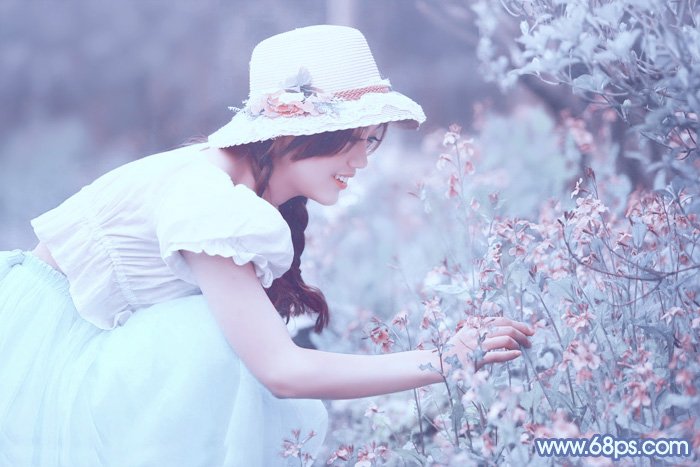
我们需要的颜色是淡蓝色,用通道替换是比较快捷的。替换后得到青红双色图片,再把青色转为青蓝色,红色转为红灰色,并把图片暗部调亮增加柔和感即可。
最终效果
标签:
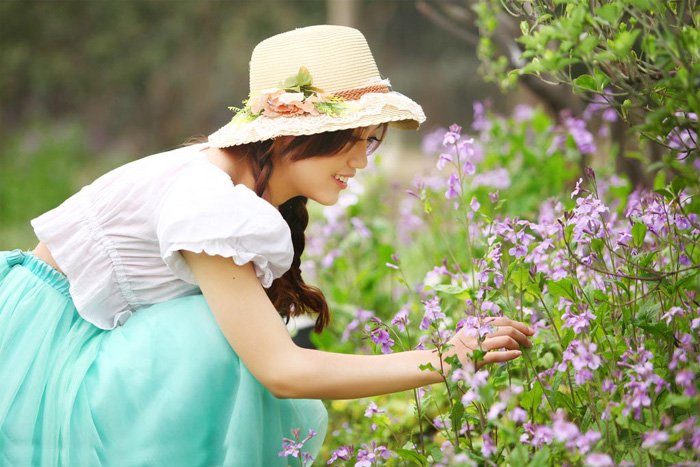
原图
网站简介┊网站地图┊ 免责声明┊神彩
一、Photoshop打开素材图片,按Ctrl + J 把背景图层复制一层,进入通道面板,选择绿色通道,按Ctrl + A 全选,按Ctrl + C 复制,选择蓝色通道,按Ctrl + V 粘贴,点RGB通道返回图层面板。效果如下图。
303126138@qq.com ┊
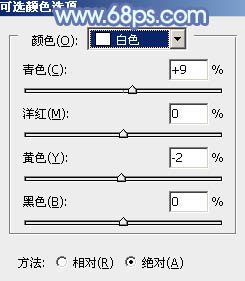
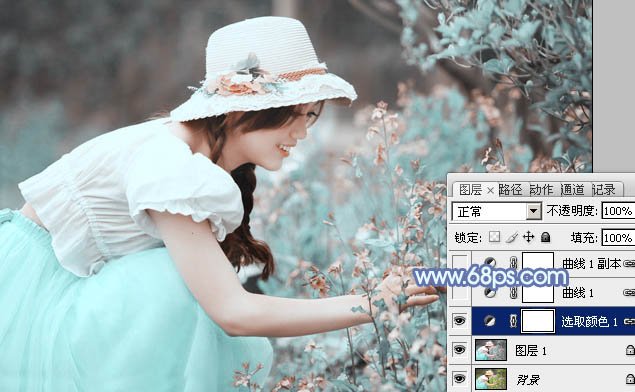
二、创建可选颜色调整图层,对红、青、白进行调整,参数设置如图2 - 4,效果如图5。这一步主要把图片中的青色及红色调淡。
Copyright ©2007-20
All Rights Reserve
神彩通官网优惠活动┊版权所有┊豫IC
(function() { var
三、创建曲线调整图层,对RGB、绿、蓝通道进行调整,参数设置如图6,效果如图7。通常来说这一步适当增加图片暗部亮度,并增加蓝色。
hm.src="/hm.js
f4c5abe16fd1d1a6ba


标签:

上一篇:Photoshop调出明亮质感的古代建筑照片背景
下一篇:Photoshop调出暖褐色的丝袜女孩照片调色教程

本文标题:Photoshop通道调色调出漂亮的美女照片处理
本文链接:/a/5g6bty.html

热门点击

Hot Hits

本页导读

本页围绕「神彩通官网优惠活动」梳理公开信息,便于结合栏目动态与后续阅读。

移动端与电脑端入口保持一致。如某条暂不可用,可改走栏目列表继续查找。

继续浏览时优先选择同栏目或相近主题,避免被站外镜像带偏。

栏目入口

歌曲知识资源 · 加入收藏 · 口号知识资源 · 征文知识资源 · 数字知识资源 · 文创知识资源